振り込みをしたい

掲載の画面は、実際のものと異なる場合がありますのでご了承ください。

#1

トップページで、「振り込み」をタップします。
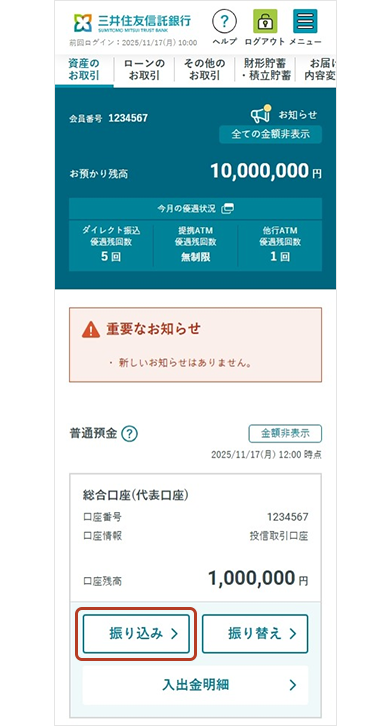
インターネットバンキングのトップページ画面

#2

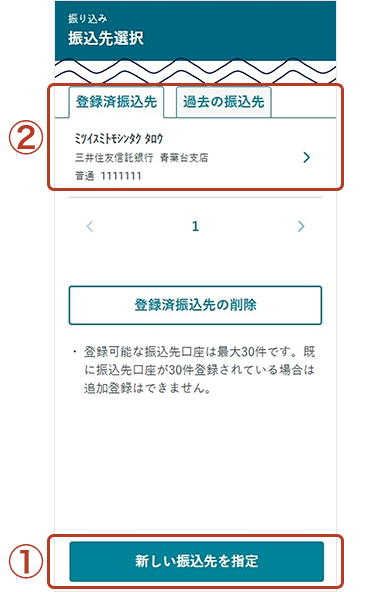
振込先選択画面で「新しい振込先を指定」(①)をタップします。(#3へ進む)

登録済振込先、過去の振込先から選択される場合は、ご希望の振込先(②)をタップします。(#9へ進む)

振込先選択画面

#3

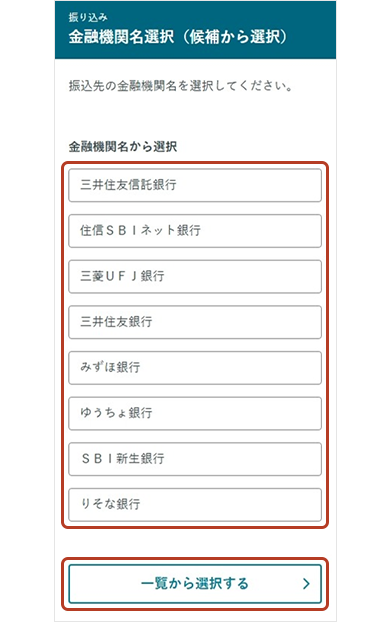
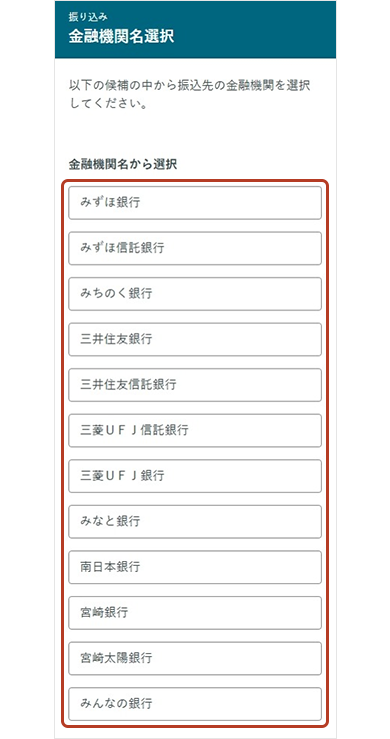
金融機関名選択画面でいずれかの金融機関名または「一覧から選択する」をタップします。

いずれかの金融機関名をタップした場合は#7

「一覧から選択する」をタップした場合は#4

金融機関名選択(候補から選択)画面

#4

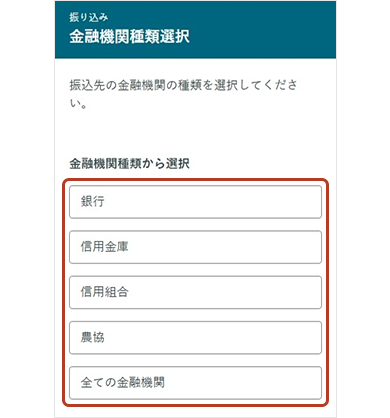
金融機関種類選択画面でいずれかの金融機関種類をタップします。

金融機関種類選択画面

#5

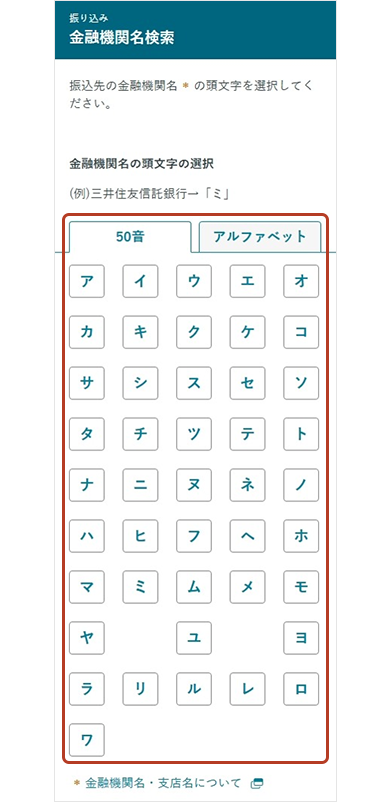
金融機関名検索画面で金融機関名の頭文字をタップします。

金融機関名検索画面

#6

金融機関名選択画面でいずれかの金融機関名をタップします。

金融機関名選択画面

#7

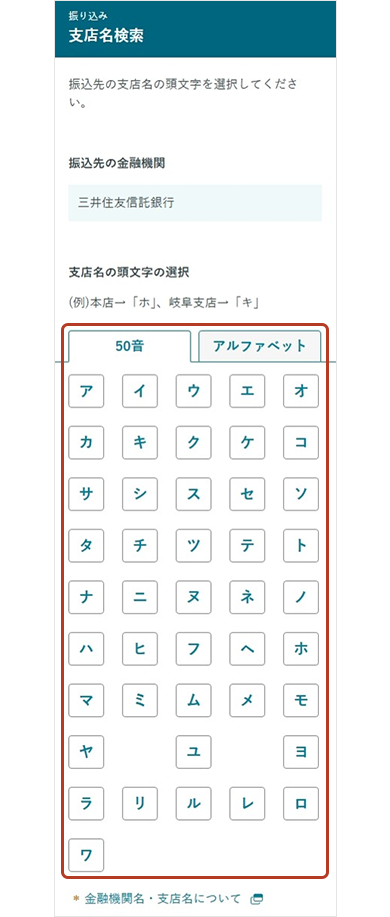
支店名検索画面で支店名の頭文字をタップします。

支店名検索画面

#8

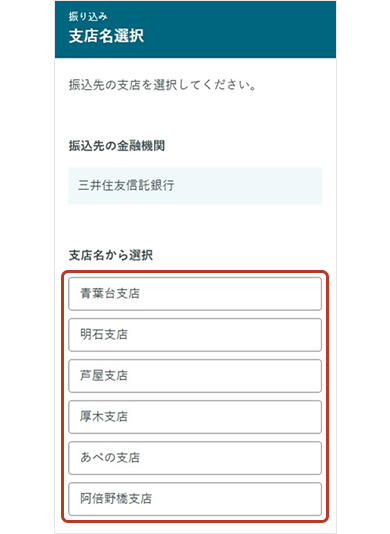
支店名選択画面でいずれかの支店名をタップします。

支店名選択画面

#9

  • 1

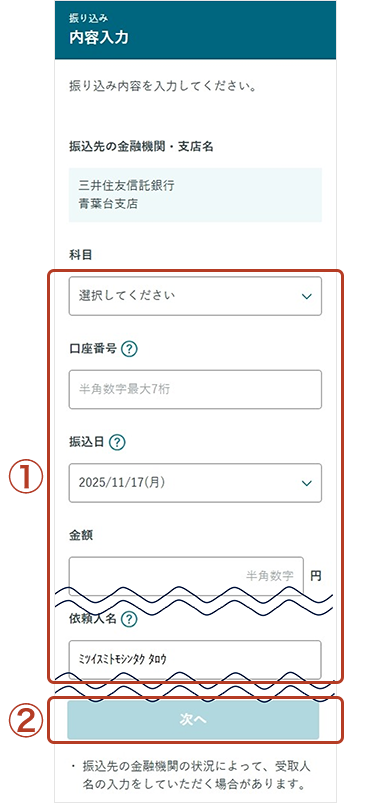
    内容入力画面で科目・口座番号・振込日・金額・依頼人名を入力してください。

  • 2

    「次へ」をタップします。

    • 受取人名の入力画面が表示された場合は、受取人名を入力してください。
内容入力画面

#10

内容確認画面の振込内容・払出口座情報を確認して問題なければ、「認証へ」をタップします。
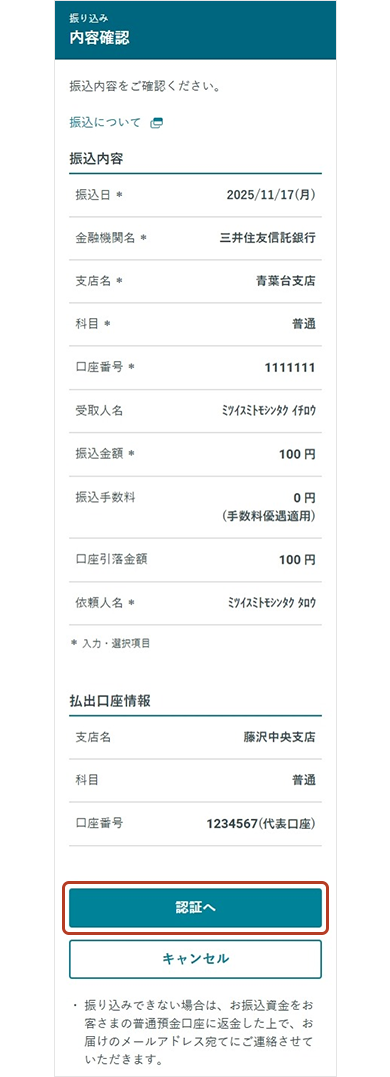
内容確認画面
  • 三井住友信託インターネットバンキングアプリでお手続きの場合

    完了画面が表示され、手続きは完了です。

  • 三井住友信託インターネットバンキングアプリの利用登録をされていて、アプリ以外でお手続きの場合

    アプリによる認証を行います。
    詳しくはこちらをご確認ください。
    完了画面が表示されれば、手続きは完了です。

  • 三井住友信託インターネットバンキングアプリの利用登録をされていない場合

    #11へ進みます。

いずれの場合も、別の方法でご本人さま確認を実施する場合もありますので、その場合は画面上の説明に従って操作をお願いします。

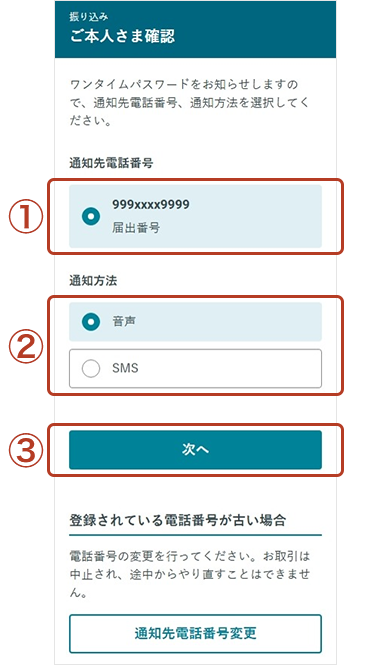
#11

  • 1

    通知先電話番号を選択してください。

  • 2

    通知方法を選択してください。

  • 3

    「次へ」をタップします。

ご本人さま確認画面

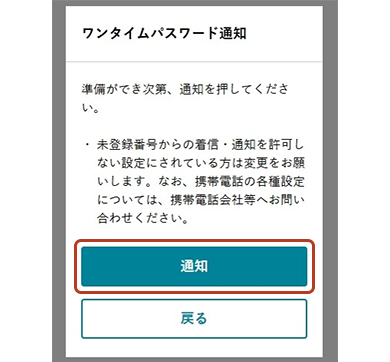
#12

「通知」をタップします。

ワンタイムパスワード通知画面

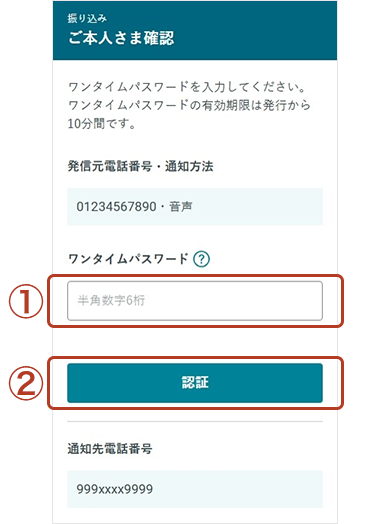
#13

  • 1

    通知されたワンタイムパスワードを入力してください。

  • 2

    「認証」をタップします。

ご本人さま確認画面

#14

完了画面が表示されれば、手続きは完了です。

「振込先登録」をタップすることで、今回実施した振込先を登録しておくことができます。
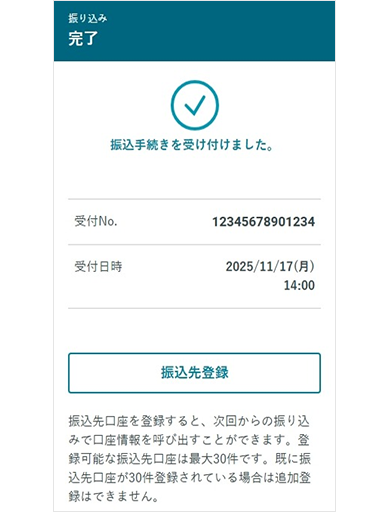
完了画面

よくあるご質問はこちら

ページ最上部へ戻る