ログインパスワードの失効(ロック)・忘れた場合の手続き
※掲載の画面は、実際のものと異なる場合がありますのでご了承ください。
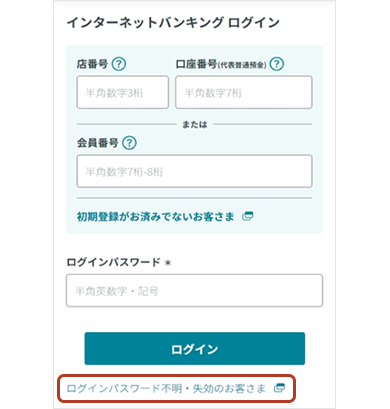
#2
「ログインパスワードが分からない・失効の場合」に記載の条件に該当していることを確認し、「パスワードの再登録」をタップします。
※記載の条件に該当しない場合、WEBで手続きができませんので、画面内に記載のヘルプデスクまでご連絡ください。

#3
- 1
「確認する」をタップすると、三井住友信託ダイレクト取引規定が表示されます。
- 2
規定を確認されましたら、「規定を確認しました」をタップします。
- 3
規定を確認して問題なければ、「同意する」をタップします。

#4
画面内の案内に従ってご用意いただき、「手続き開始」をタップします。
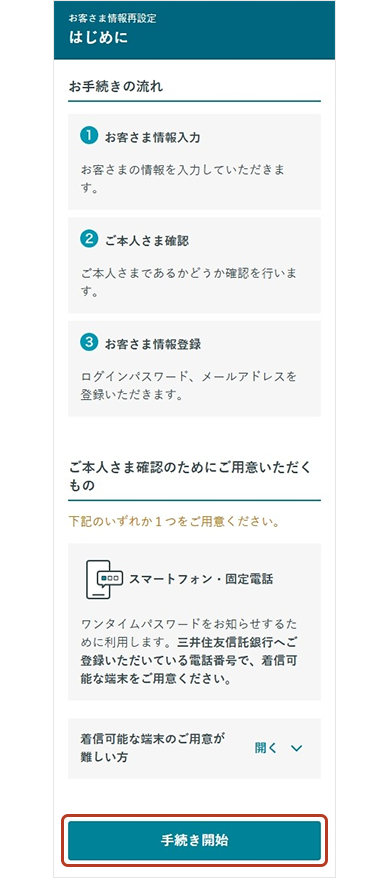
#5
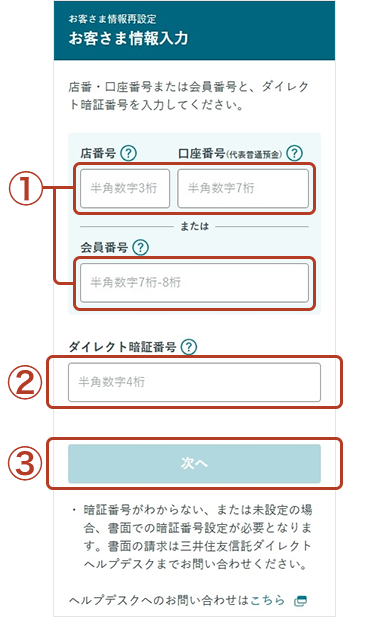
- 1
店番号・口座番号または会員番号を入力してください。
- 2
ダイレクト暗証番号を入力してください。
- 3
「次へ」をタップします。
#7
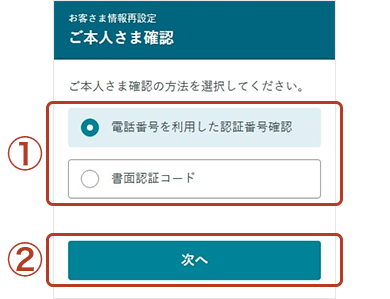
- 1
通知先電話番号を選択してください。
- 2
通知方法を選択してください。
- 3
「次へ」をタップします。

#8
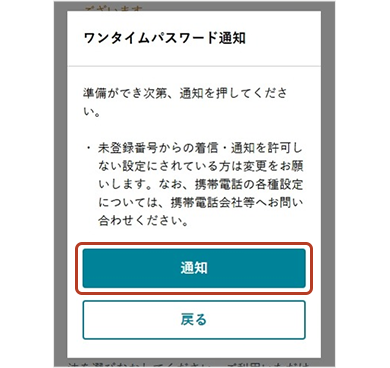
「通知」をタップします。
#11
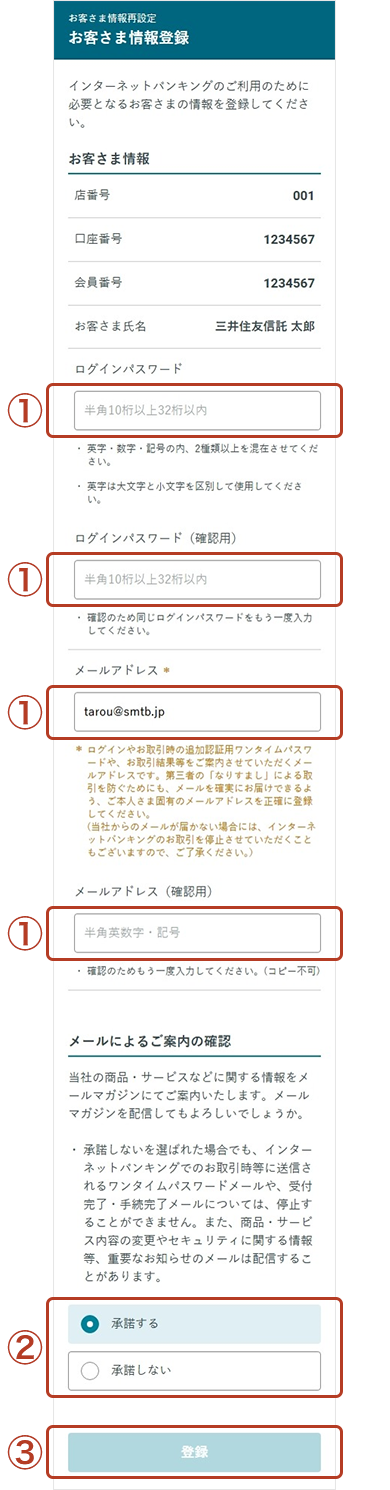
- 1
ログインパスワード、メールアドレスを入力してください。
- 2
メールによるご案内の可否について入力してください。
- 3
「登録」をタップします。
#12
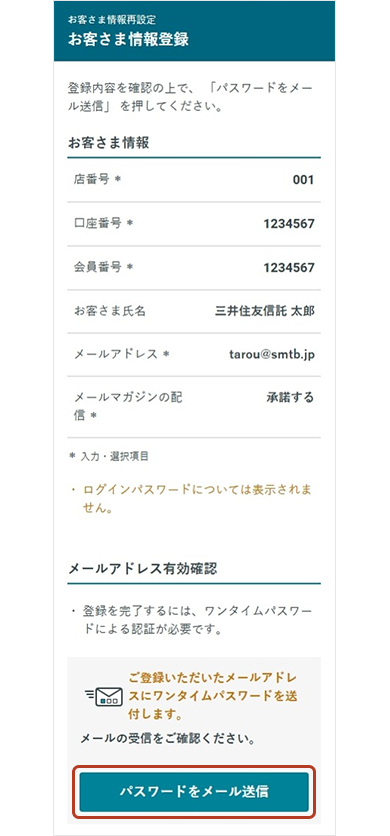
お客さま情報登録画面のお客さま情報を確認して問題なければ、「パスワードをメール送信」をタップします。
※メールアドレスがご登録済みの場合、「確定」が表示されます。タップして完了画面が表示されれば、手続きは完了です。
#13
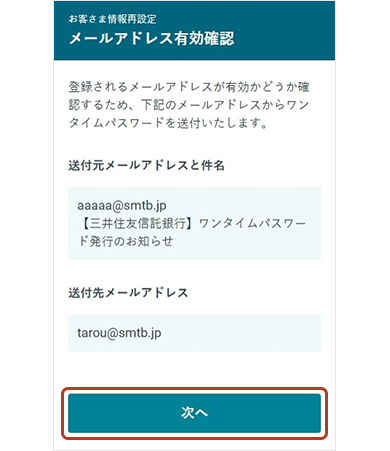
「次へ」をタップします。
#14
「送信」をタップします。

#15
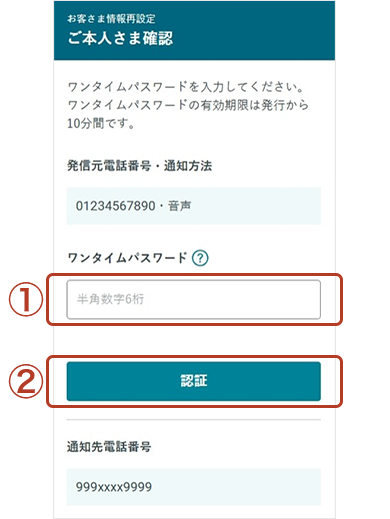
- 1
ワンタイムパスワードを入力してください。
- 2
「認証」をタップします。

#16
完了画面が表示されれば、手続きは完了です。