「本人確認アプリ」を使って認証用電話番号を追加したい
お手続きにあたって
- マイナンバーカードまたは運転免許証をお手元にご用意ください。
マイナンバーカードは署名用電子証明書暗証番号が不明でもお手続きいただけますが、運転免許証の場合は、暗証番号を入力する必要があります。 - マイナンバーカードまたは運転免許証の読み取り機能がついたスマートフォンにて操作をお願いいたします。
パソコンではご利用いただけません。 - 「本人確認アプリ」をインストールし、手続きを行います。
手順
※掲載の画面は、実際のものと異なる場合がありますのでご了承ください。
#1
本手順には、インターネットバンキング内の各画面からアクセスすることができます。
初回ログイン(2025年11月17日以降初めてのログイン)時
- 1
こちらの手順の#4まで進みます。
- 2
ページ下部の「認証用電話番号追加」をタップします。
初回ログイン後
※「三井住友信託インターネットバンキングアプリ」の利用登録済みの場合、三井住友信託インターネットバンキングアプリにて手続きができるため、本手順は不要です。
- 1
ブラウザでインターネットバンキングにログイン
- 2
トップページの上部「お届け内容変更」タブをタップします。
- 3
「電話番号の登録・変更」の「お手続きへ」をタップします。
- 4
「認証用電話番号追加」をタップします。
インターネットバンキングにログインできない場合
- 1
こちらの手順の#7まで進みます。
- 2
画面下部の「認証用電話番号追加」をタップします。
#2
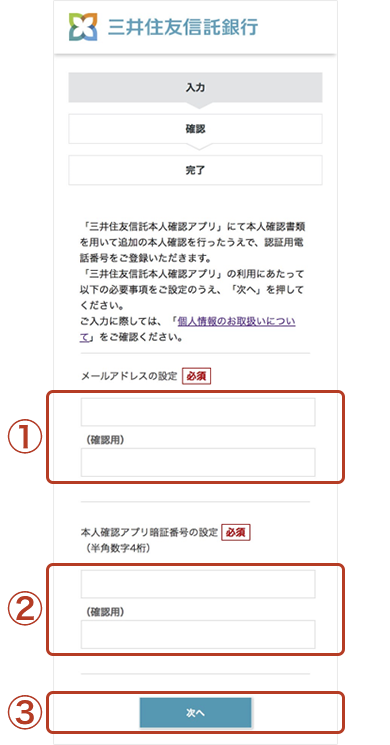
- 1
認証用電話番号登録の連絡用メールアドレスを新たに設定してください。
- 2
本人確認アプリで使用する暗証番号を任意の半角数字4桁で新たに設定してください。
- 3
「次へ」をタップします。
#3
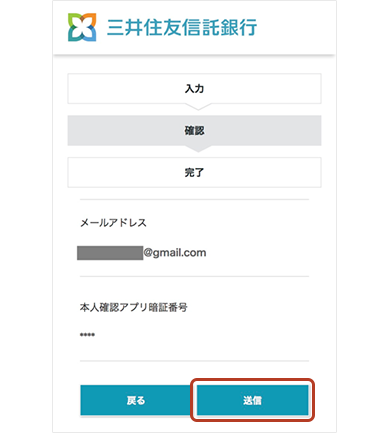
メールアドレスを確認して問題なければ、「送信」をタップします。
(入力したメールアドレス宛に案内メールが送信されます)
#4
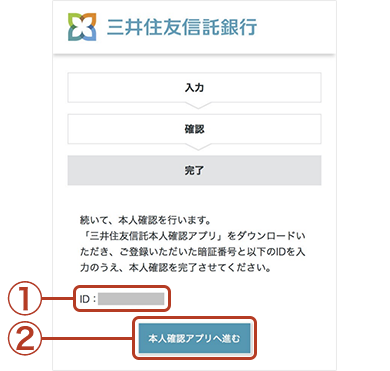
- 1
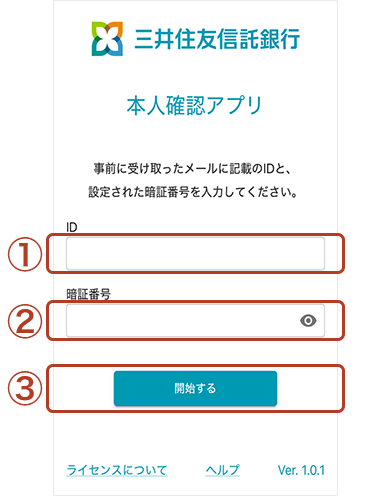
アプリに入力が必要なため、表示されたIDを控えてください。(設定したメールアドレスにもIDは送信されます)
- 2
「本人確認アプリへ進む」をタップします。
#5
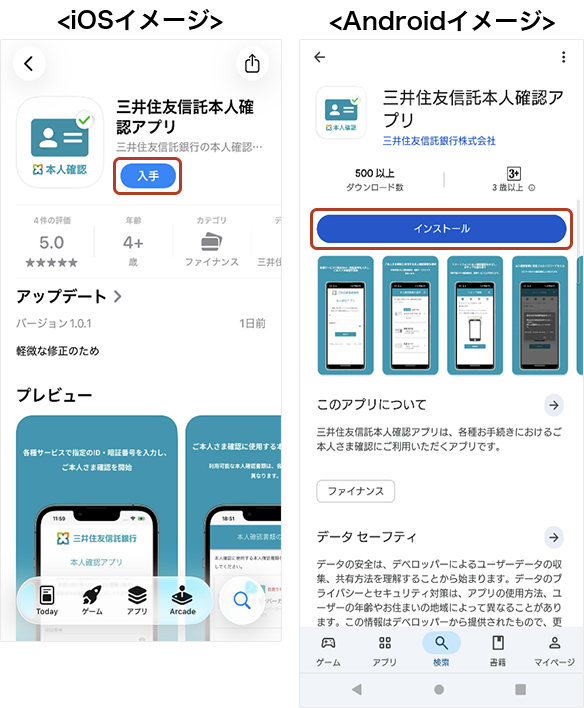
アプリストアで「三井住友信託本人確認アプリ」をインストールして開きます。
(すでに「三井住友信託本人確認アプリ」をインストール済の場合、直接アプリが開きます)
#6
※①②に入力する内容はインターネットバンキングのログインで使用する会員番号とログインパスワードとは異なりますのでご注意ください。
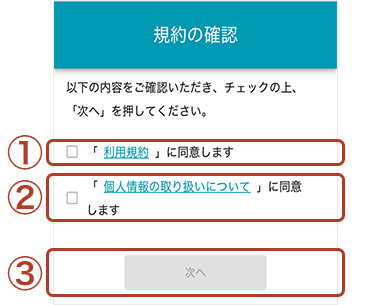
#7
- 1
「利用規約」をタップし内容に問題なければチェックボックスをタップします。
- 2
「個人情報の取り扱いについて」をタップし内容に問題なければチェックボックスをタップします。
- 3
「次へ」をタップします。
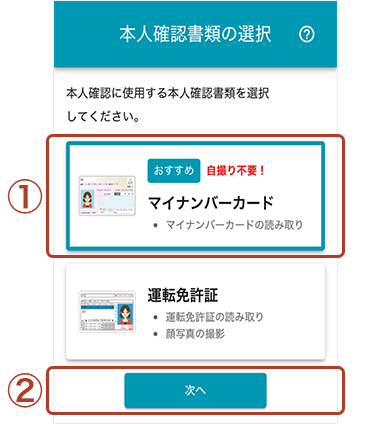
#8
本人確認に使用する本人確認書類に応じて確認ください。
本人確認書類の読み取りができない場合はこちら をご確認ください。
#A-1
- 1
「マイナンバーカード」をタップします。
- 2
「次へ」をタップします。
#A-2
「認証開始」をタップします。

#A-3
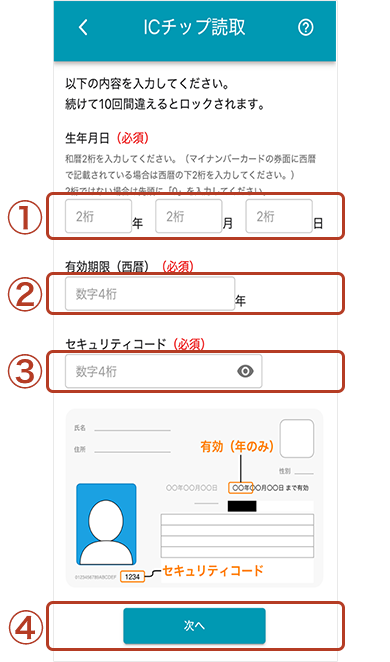
- 1
生年月日を入力してください。
- 注:年はマイナンバーカードの券面の記載に応じて以下の通り入力してください。
和暦表示されている方:2桁を入力してください
(例)昭和60年と記載されている場合:「60」と入力
西暦表示されている方:下2桁を入力してください
(例)1985年と記載されている場合:「85」と入力
- 注:
- 2
マイナンバーカードに記載の有効期限を入力してください。
- 3
マイナンバーカードに記載のセキュリティコードを入力してください。
- 4
「次へ」をタップします。
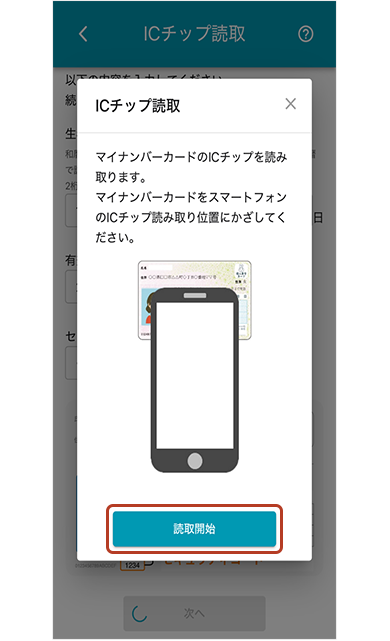
#A-4
マイナンバーカードをスマートフォンのICチップ読み取り位置にかざした上で、「読取開始」をタップします。
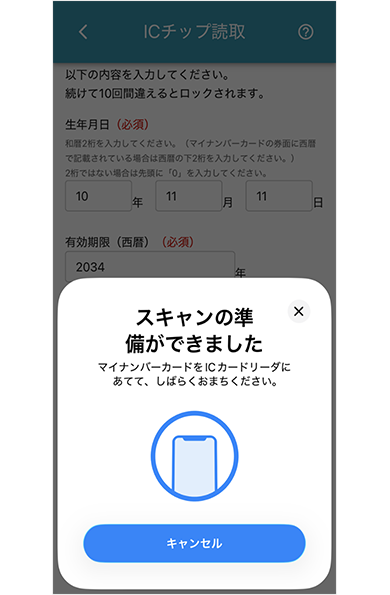
#A-5
ICチップの読取がされますので、しばらくおまちください。
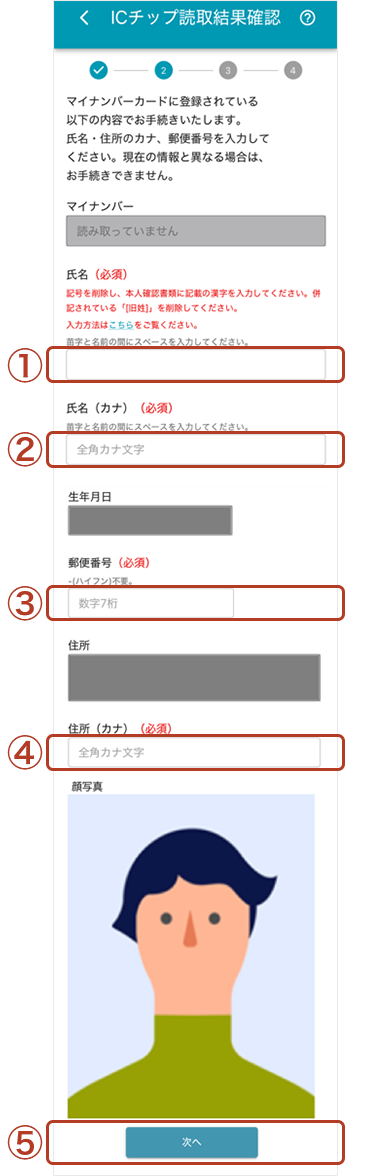
#A-6
- 1
氏名を確認いただき、必要に応じて修正ください。
- 2
氏名(カナ)を確認いただき、必要に応じて修正ください。
- 3
郵便番号を入力してください。
- 4
住所(カナ)を入力してください。
- 5
「次へ」をタップします。
#A-7
- 1
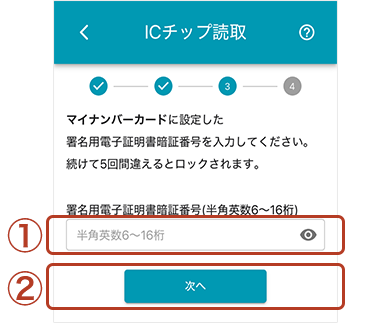
マイナンバーに設定した署名用電子証明書暗証番号を入力してください。
- 2
「次へ」をタップします。
#A-8
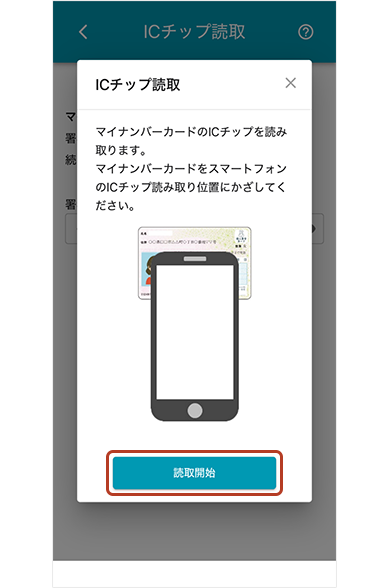
マイナンバーカードをスマートフォンのICチップ読み取り位置にかざした上で、「読取開始」をタップします。
#A-9
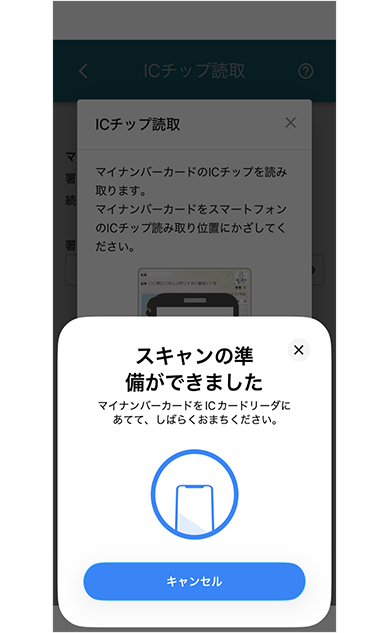
ICチップの読取がされますので、しばらくおまちください。
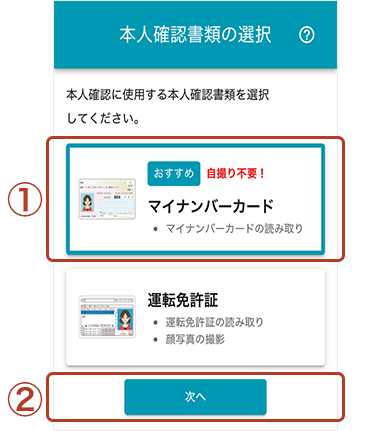
#B-1
- 1
「マイナンバーカード」をタップします。
- 2
「次へ」をタップします。
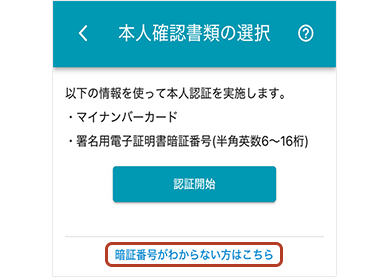
#B-2
「暗証番号がわからない方はこちら」をタップします。
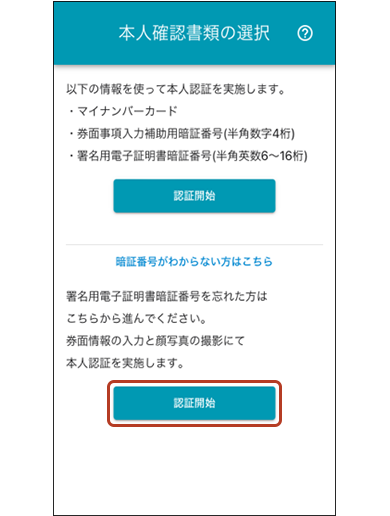
#B-3
画面下部に表示される「認証開始」をタップします。
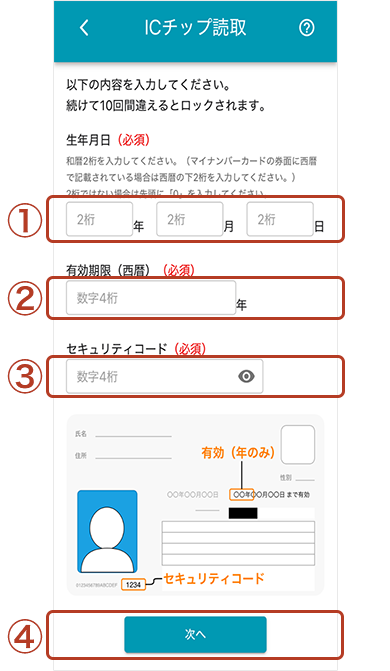
#B-4
- 1
生年月日を入力してください。
- 注:年はマイナンバーカードの券面の記載に応じて以下の通り入力してください。
和暦表示されている方:2桁を入力してください
(例)昭和60年と記載されている場合:「60」と入力
西暦表示されている方:下2桁を入力してください
(例)1985年と記載されている場合:「85」と入力
- 注:
- 2
マイナンバーカードに記載の有効期限を入力してください。
- 3
マイナンバーカードに記載のセキュリティコードを入力してください。
- 4
「次へ」をタップします。
#B-5
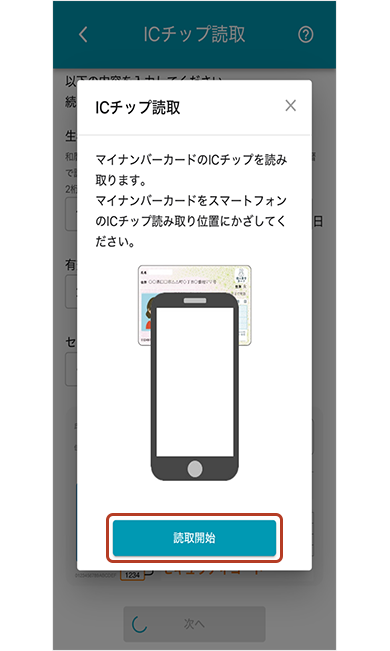
マイナンバーカードをスマートフォンのICチップ読み取り位置にかざした上で、「読取開始」をタップします。
#B-6
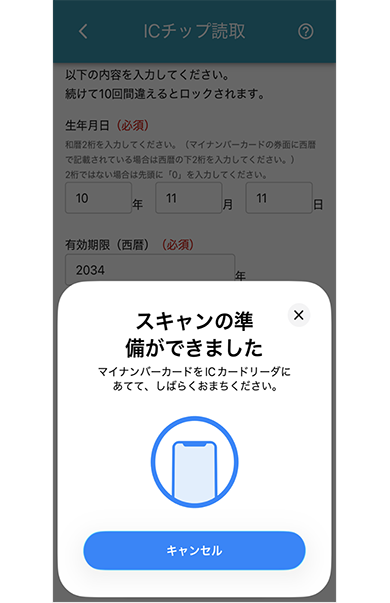
ICチップの読取がされますので、しばらくおまちください。
#B-7
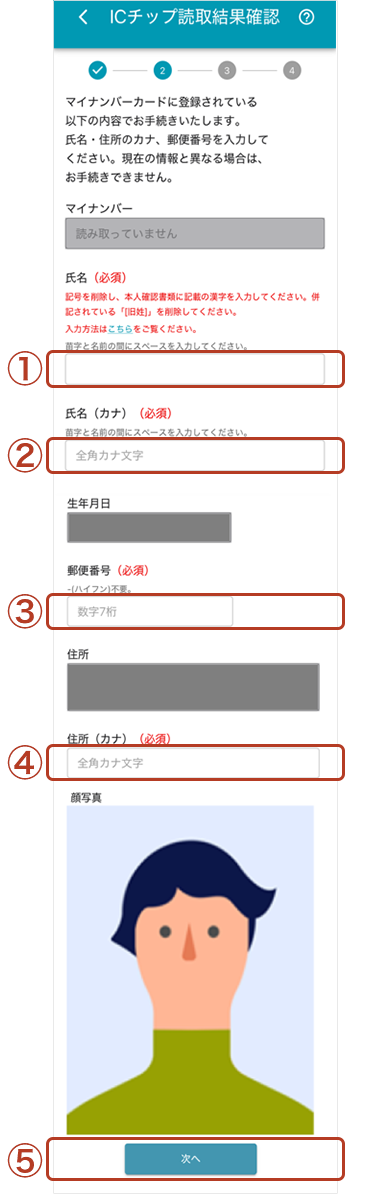
- 1
氏名を確認いただき、必要に応じて修正ください。
- 2
氏名(カナ)を確認いただき、必要に応じて修正ください。
- 3
郵便番号を入力してください。
- 4
住所(カナ)を入力してください。
- 5
「次へ」をタップします。
#B-8
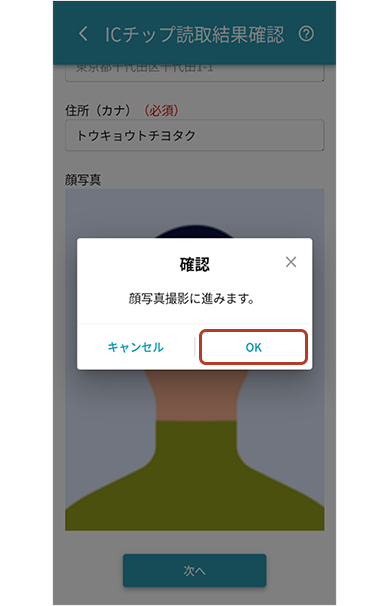
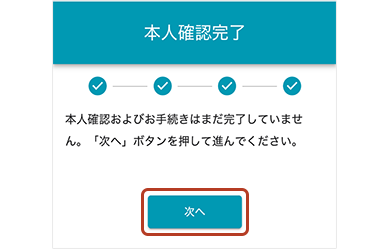
「OK」をタップして、案内に沿って顔写真撮影をしてください。
#C-1
- 1
「運転免許証」をタップします。
- 2
「次へ」をタップします。

#C-2
「裏面に氏名記載なし」、「裏面に氏名記載あり」のうち該当する方をタップします。
- 注:「裏面に氏名記載あり」を選択した場合、以下のメッセージが表示されますが本手続きにおいては該当する場合でもお手続きいただけます。
「ICチップ読取結果に変更前の氏名が表示された場合は、お手続きできません。他の本人確認書類でお手続きをお願いします。」

#C-3
「裏面に住所記載なし」、「裏面に住所記載あり」のうち該当する方をタップします。

#C-4
運転免許証をスマートフォンのICチップ読み取り位置にかざした上で、「読取開始」をタップします。

#C-5
- 1
運転免許証の暗証番号1、暗証番号2を入力してください。
- 2
「次へ」をタップします。

#C-6
ICチップの読取がされますので、しばらくおまちください。

#C-7
- 1
氏名(カナ)を入力してください。
- 2
性別を選択してください。
- 3
郵便番号を入力してください。
- 4
住所(カナ)を入力してください。
- 5
(#C-3で「裏面に住所記載あり」を選択された方のみ)
「券面表画像を撮影する」「券面裏画像を撮影する」をタップして運転免許証の画像を撮影してください。 - 6
「次へ」をタップします。

#C-8
「OK」をタップして、案内に沿って顔写真撮影をしてください。


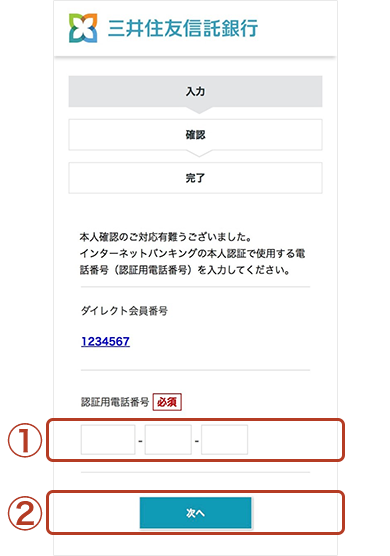
#9
- 1
追加する認証用電話番号を入力してください。
- 2
「次へ」をタップします。
※すでに認証用電話番号が3件とも登録されている場合、本手続きを行うことにより、3件目の電話番号が更新されます。
#10
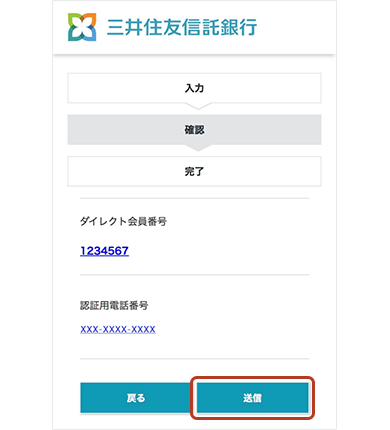
認証用電話番号を確認して問題なければ、「送信」をタップします。
#11
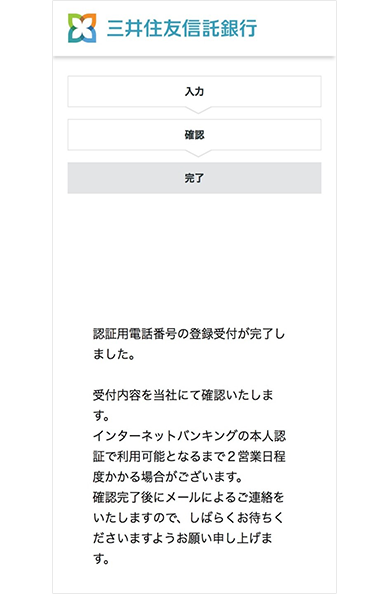
完了画面が表示されれば、受付は完了です。
認証用電話番号の登録が完了次第、メールでご連絡いたします。
登録完了後にインターネットバンキングにログインし、追加した認証用電話番号で手続きください。